In NEXTplus Pflege stehen Gesundheitsdaten Ihrer Klientinnen und Klienten. Mit der Zwei-Faktor-Anmeldung brauchen Sie zum Anmelden neben Ihrem Passwort einen 6-stelligen Code, den eine App auf Ihrem Handy erzeugt. Wer nur Ihr Passwort kennt, kommt damit nicht mehr in Ihr Konto. Viele kennen das schon vom Online-Banking.
So richten Sie es ein
App auf dem Handy installieren
Öffnen Sie auf Ihrem Handy den App Store (iPhone) oder Google Play (Android) und suchen Sie nach einer dieser kostenlosen Apps:
- Google Authenticator
- Microsoft Authenticator
Andere Authenticator-Apps funktionieren genauso. Ein Benutzerkonto bei Google oder Microsoft brauchen Sie dafür nicht.
In NEXTplus „Mein Konto“ öffnen
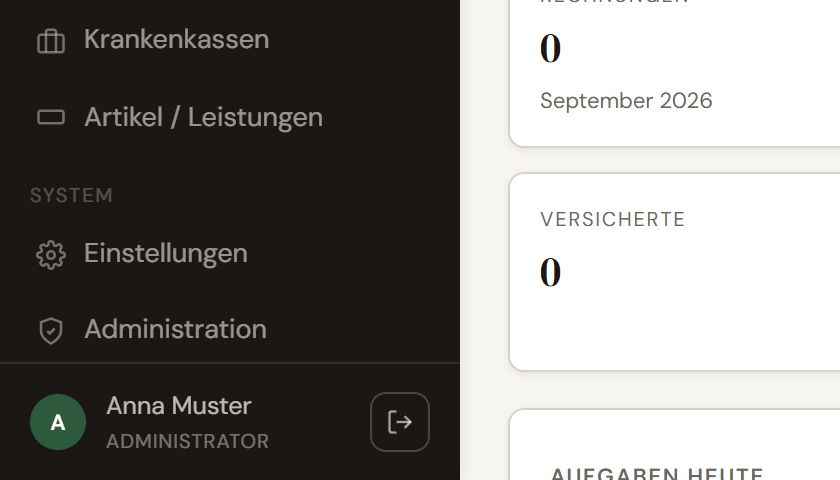
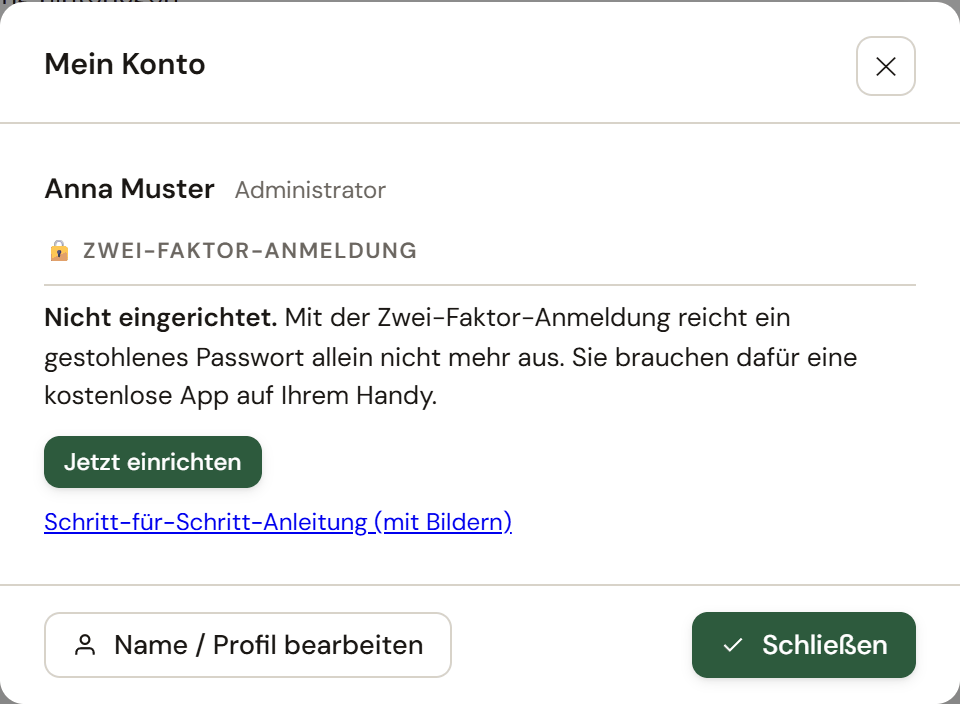
Melden Sie sich am Computer wie gewohnt in NEXTplus Pflege an. Klicken Sie links unten auf Ihren Namen. Es öffnet sich „Mein Konto“. Klicken Sie dort auf „Jetzt einrichten“.
QR-Code mit der App scannen
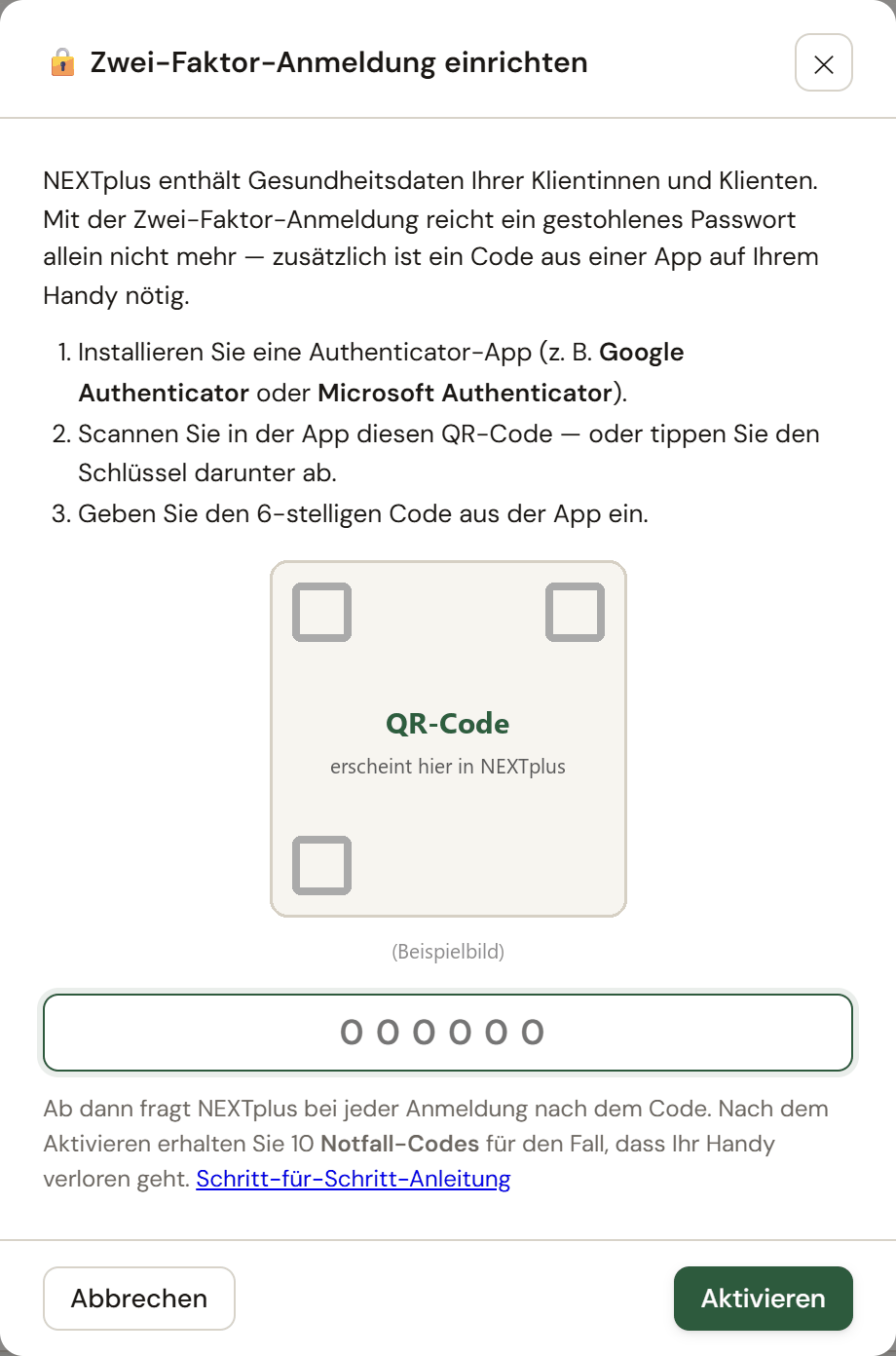
NEXTplus zeigt Ihnen jetzt einen QR-Code. Öffnen Sie die App auf dem Handy, tippen Sie auf „+“ bzw. „Konto hinzufügen“ und wählen Sie „QR-Code scannen“. Halten Sie die Kamera auf den QR-Code am Bildschirm. In der App erscheint danach ein Eintrag „NEXTplus“ mit einem 6-stelligen Code, der sich alle 30 Sekunden ändert.
Code eingeben und aktivieren
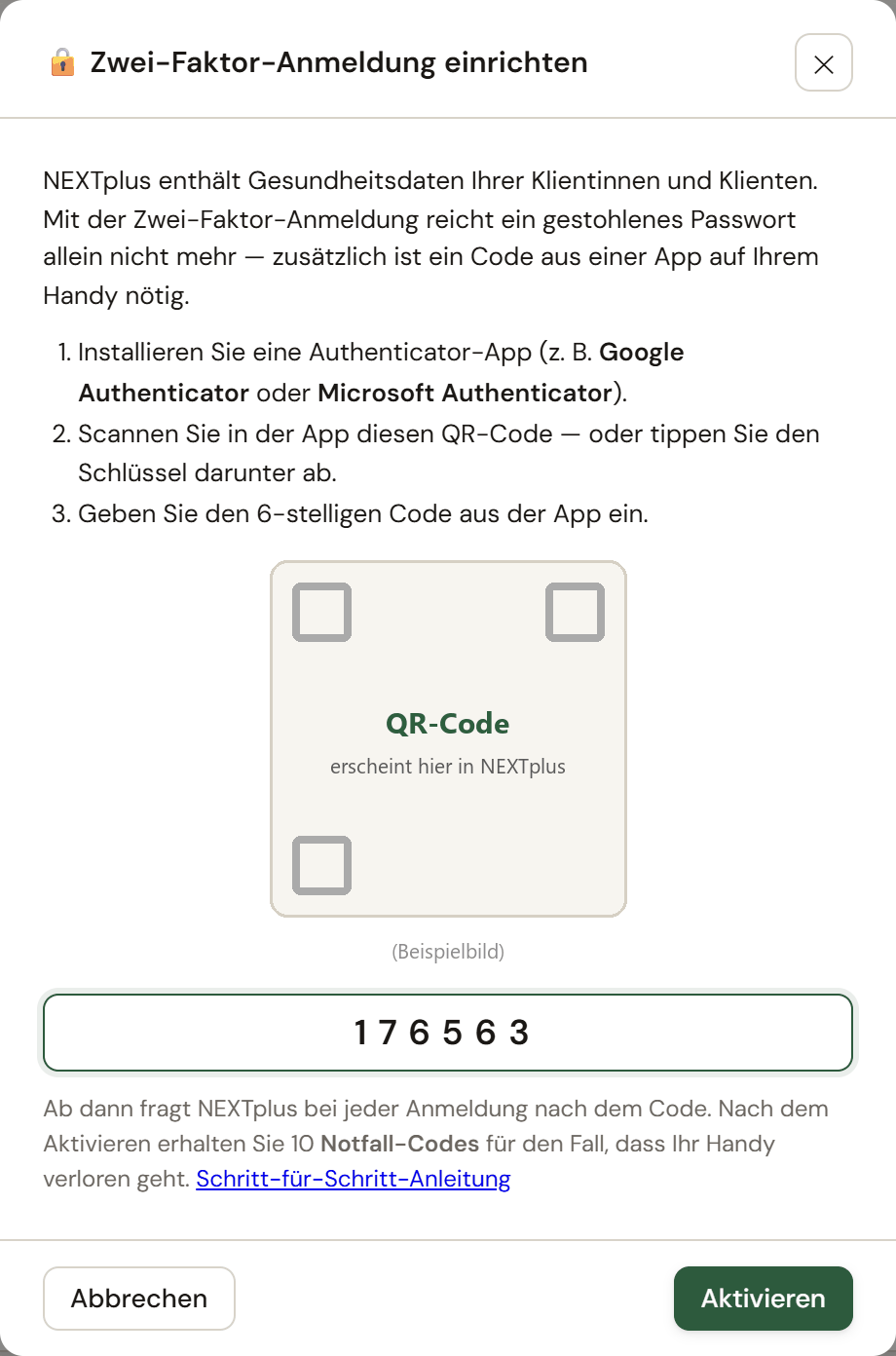
Tippen Sie den 6-stelligen Code, den die App gerade anzeigt, in das Feld unter dem QR-Code und klicken Sie auf „Aktivieren“.
Notfall-Codes ausdrucken
Zum Schluss zeigt NEXTplus Ihnen 10 Notfall-Codes. Damit kommen Sie hinein, wenn Ihr Handy einmal verloren, kaputt oder nicht zur Hand ist. Klicken Sie auf „Drucken“ (oder schreiben Sie die Codes ab), setzen Sie das Häkchen und klicken Sie auf „Fertig“.
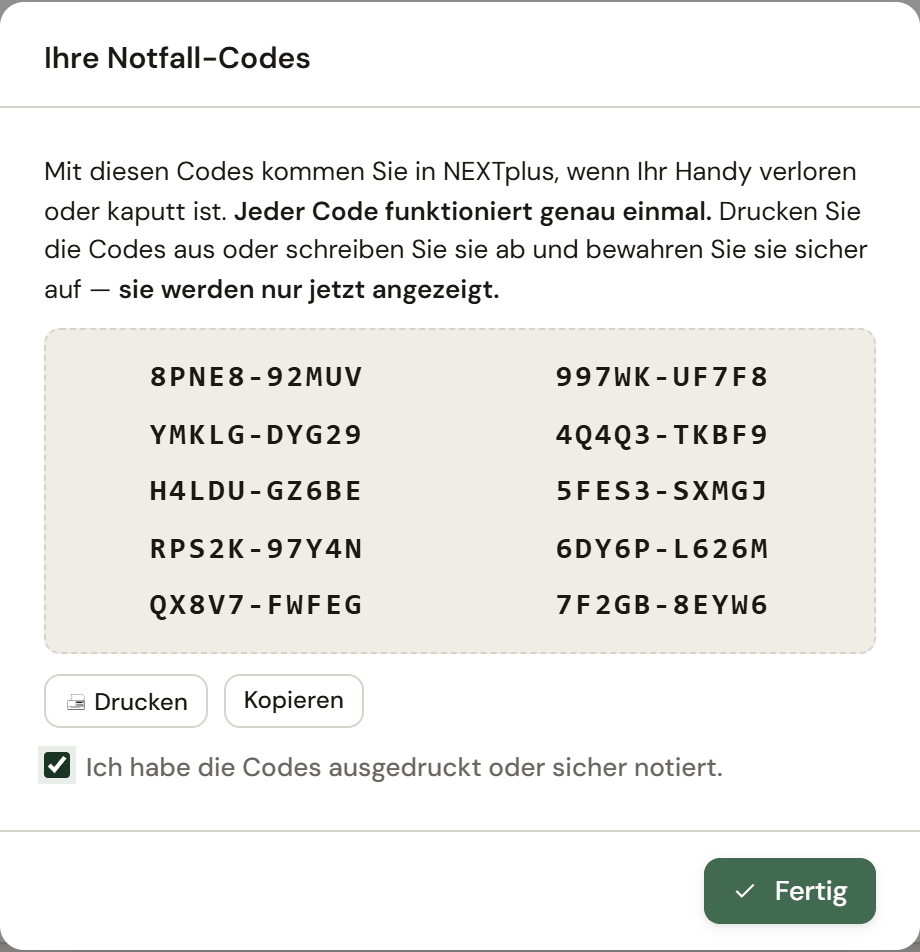
Fertig! Unter „Mein Konto“ steht jetzt „Aktiv“.
So melden Sie sich ab jetzt an
Sie geben wie immer Benutzername und Passwort ein. Danach fragt NEXTplus nach dem Code: Öffnen Sie die App, lesen Sie den 6-stelligen Code ab und geben Sie ihn ein. Das klappt am Computer genauso wie am Handy oder Tablet.
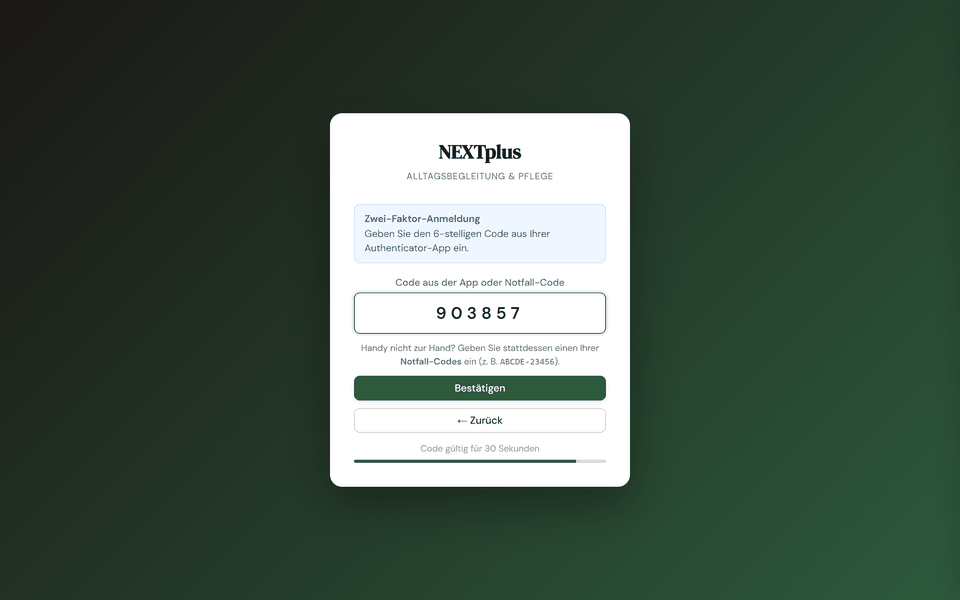
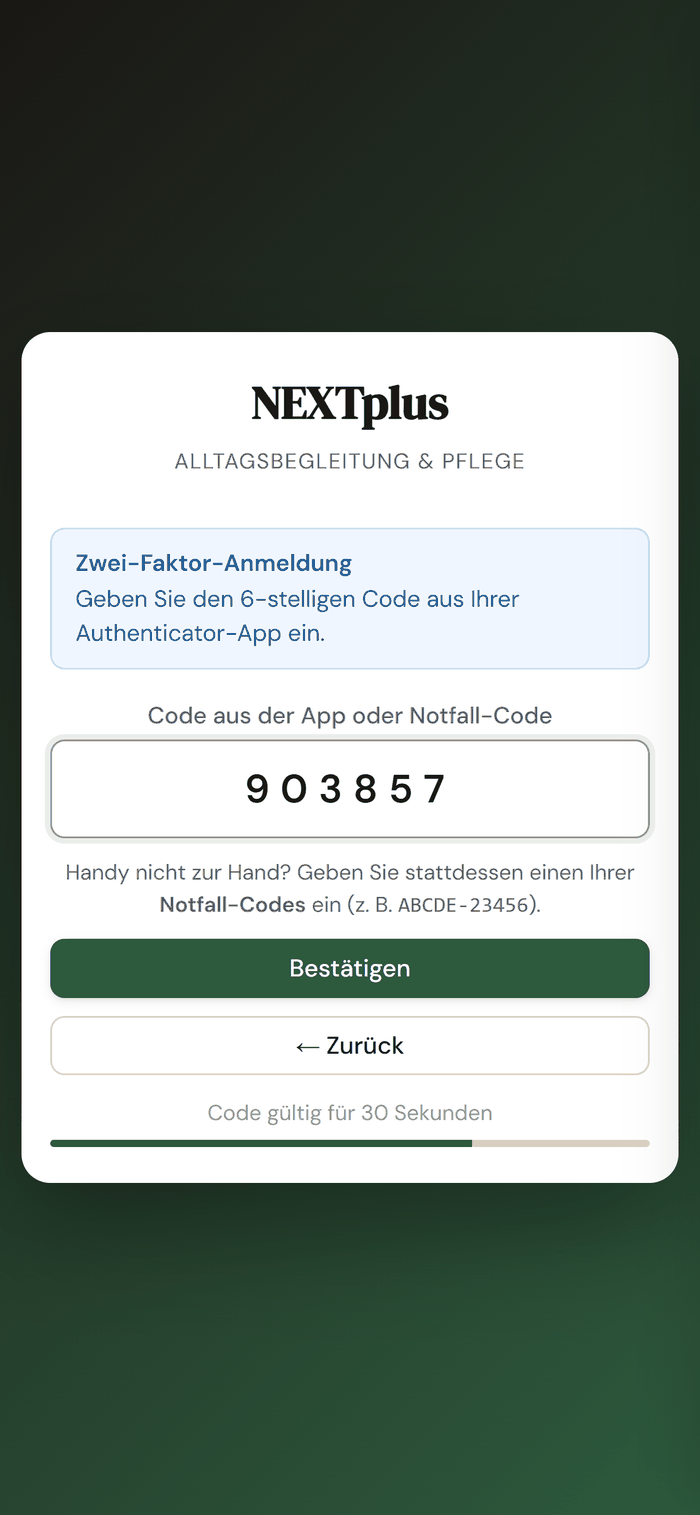
Handy verloren oder nicht dabei?
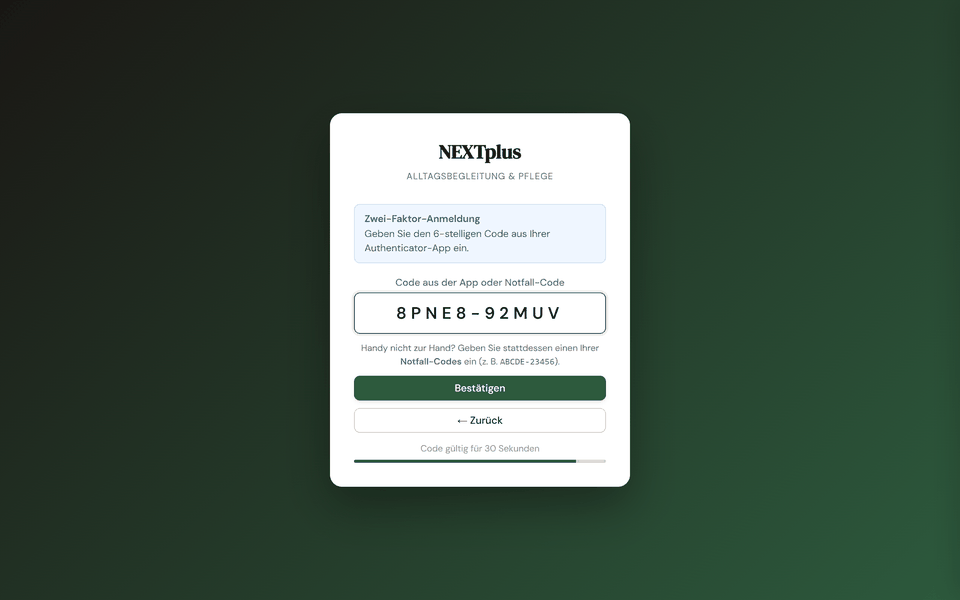
Geben Sie bei der Anmeldung statt des App-Codes einfach einen Ihrer Notfall-Codes ein,
zum Beispiel ABCDE-23456. Groß- oder Kleinschreibung und der Bindestrich sind egal.
Jeder Code funktioniert genau einmal – streichen Sie ihn danach auf Ihrem Blatt ab.
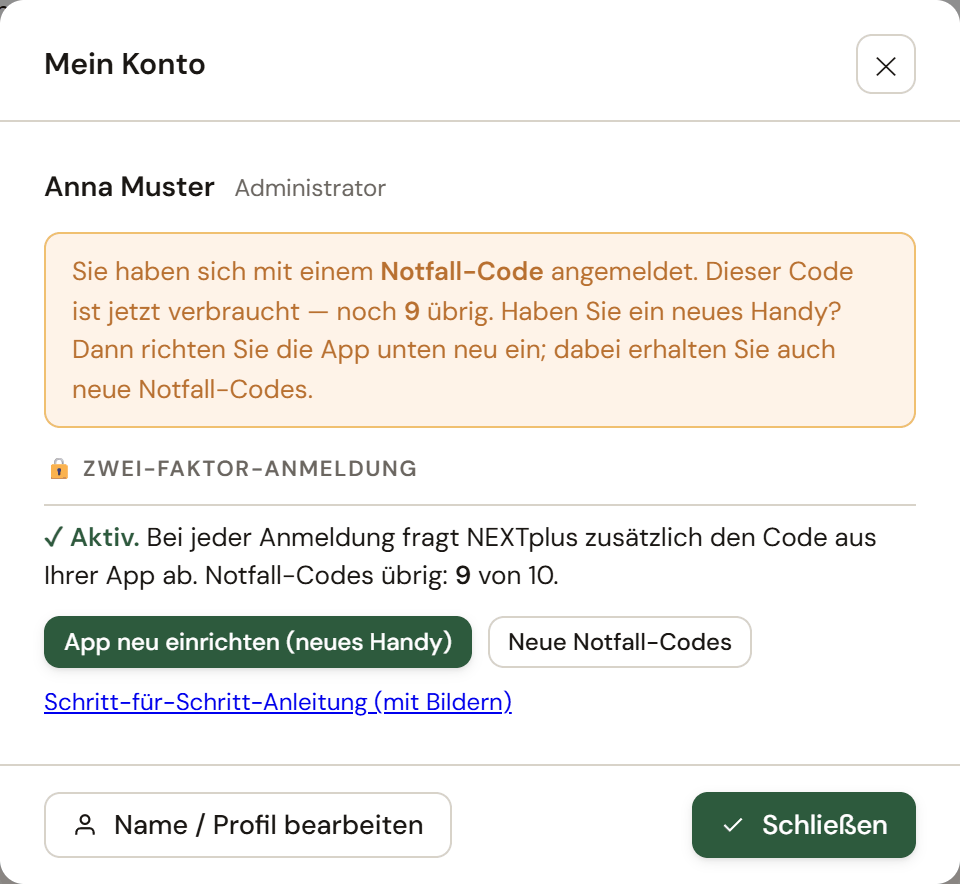
Neues Handy
Öffnen Sie „Mein Konto“ (links unten auf Ihren Namen) und klicken Sie auf „App neu einrichten (neues Handy)“. Dann wie oben ab Schritt 3. Sie bekommen dabei auch neue Notfall-Codes – die alten gelten danach nicht mehr.
Keine Notfall-Codes mehr und kein Handy?
Arbeiten in Ihrem Betrieb mehrere Personen mit NEXTplus, kann ein Administrator die Zwei-Faktor-Anmeldung für Sie zurücksetzen: unter Mitarbeiter Ihren Eintrag öffnen und bei „2FA“ auf „Zurücksetzen“ klicken. Beim nächsten Anmelden richten Sie die App dann neu ein. Sind Sie allein oder betrifft es den Administrator selbst, melden Sie sich bei uns: pflege@nextplus.de. Wir prüfen, dass Sie es wirklich sind, und helfen Ihnen weiter.
Häufige Fragen
Muss ich den Code bei jeder Anmeldung eingeben?
Ja, bei jeder Anmeldung mit Passwort. Solange Sie angemeldet bleiben, fragt NEXTplus nicht erneut.
Kostet die App etwas oder sieht sie meine Daten?
Nein. Die Apps sind kostenlos. Sie erzeugen nur die Codes und haben keinen Zugriff auf NEXTplus oder die Daten Ihrer Klientinnen und Klienten.
Brauche ich Internet auf dem Handy?
Nein. Die App erzeugt die Codes auch ohne Internetverbindung.
Können auch meine Mitarbeiterinnen und Mitarbeiter die Zwei-Faktor-Anmeldung nutzen?
Ja. Jede Person richtet sie für ihr eigenes Konto über „Mein Konto“ ein. Jede Person braucht dafür ihre eigene App auf dem eigenen Handy.
Ich habe die Notfall-Codes verloren. Was nun?
Solange die App funktioniert, ist nichts passiert: Öffnen Sie „Mein Konto“, klicken Sie auf „Neue Notfall-Codes“ und bestätigen Sie mit dem aktuellen Code aus der App. Die alten Codes sind danach ungültig.
Kann ich die Zwei-Faktor-Anmeldung auch wieder abschalten?
Ja, ein Administrator kann sie für ein Konto zurücksetzen. Wir empfehlen es aber nicht – gerade Administratorkonten haben Zugriff auf alle Daten Ihres Betriebs.