Sie arbeiten bisher mit Excel oder einer anderen Liste? Dann müssen Sie Ihre Klientinnen und Klienten nicht von Hand neu anlegen. Sie schicken uns Ihre Liste, wir bereiten sie auf, und Sie importieren die fertige Datei mit wenigen Klicks. Ihre Daten sind dabei die ganze Zeit verschlüsselt.
- Prüfung und Umwandlung Ihrer Liste in das NEXTplus-Format
- sicherer, verschlüsselter Versand der fertigen Datei
- Hinweisliste zum Abarbeiten nach dem Import
Was wir übernehmen können
Wird übernommen
- Stammdaten: Anrede, Name, Geburtsdatum, Anschrift, Telefon, E-Mail
- Versicherung: Versichertennummer, Pflegegrad, Pflegekasse (Zuordnung zu Ihrer Kassenliste)
- Leistungsarten: z. B. § 45b, § 39, § 38 – auch Selbstzahler
- Vertragsbeginn
- Ansprechpartner: Angehörige, Ärzte, Pflegedienste
- Zusatzangaben: Bemerkungen, Leistungen, Betreuer
Wird nicht übernommen
- Termine und Kalender
- bisherige Rechnungen und Abrechnungen
- gescannte Dokumente und Verträge
Ihre Liste: Excel- oder CSV-Datei, eine Zeile je Klient. Sie muss nicht perfekt sein – Unstimmigkeiten landen in einer Hinweisliste.
So läuft es ab – in 5 Schritten
Sie laden Ihre Liste hoch
Sie schreiben uns kurz an pflege@nextplus.de. Wir schicken Ihnen Ihren persönlichen Upload-Link (14 Tage gültig) und den Auftragsverarbeitungsvertrag (AVV). Dort ziehen Sie Ihre Datei einfach in das Fenster – ohne Konto, ohne Passwort. Die Datei wird AES-256-verschlüsselt abgelegt und auf Viren geprüft.
Wir prüfen und wandeln um
Wir wandeln Ihre Liste auf unserem eigenen Rechner in das NEXTplus-Importformat um – nicht in einer Cloud und nicht durch Dritte. Dabei erkennen wir Anreden, trennen Namen und Hausnummern und markieren alles, was wir nicht sicher zuordnen können.
Sie erhalten die fertige Datei – einfach und sicher
Die umgewandelte Datei ist mit einem Passwort verschlüsselt (Endung .npimport).
Datei und Passwort schicken wir bewusst auf zwei verschiedenen Wegen:
| Was | Wie | Warum |
|---|---|---|
| Die Datei | per E-Mail | Ohne Passwort ist der Inhalt unlesbar (AES-256-GCM). |
| Das Passwort | telefonisch oder per Messenger | So kann niemand mit nur einem Postfach etwas anfangen. |
Sie importieren in NEXTplus
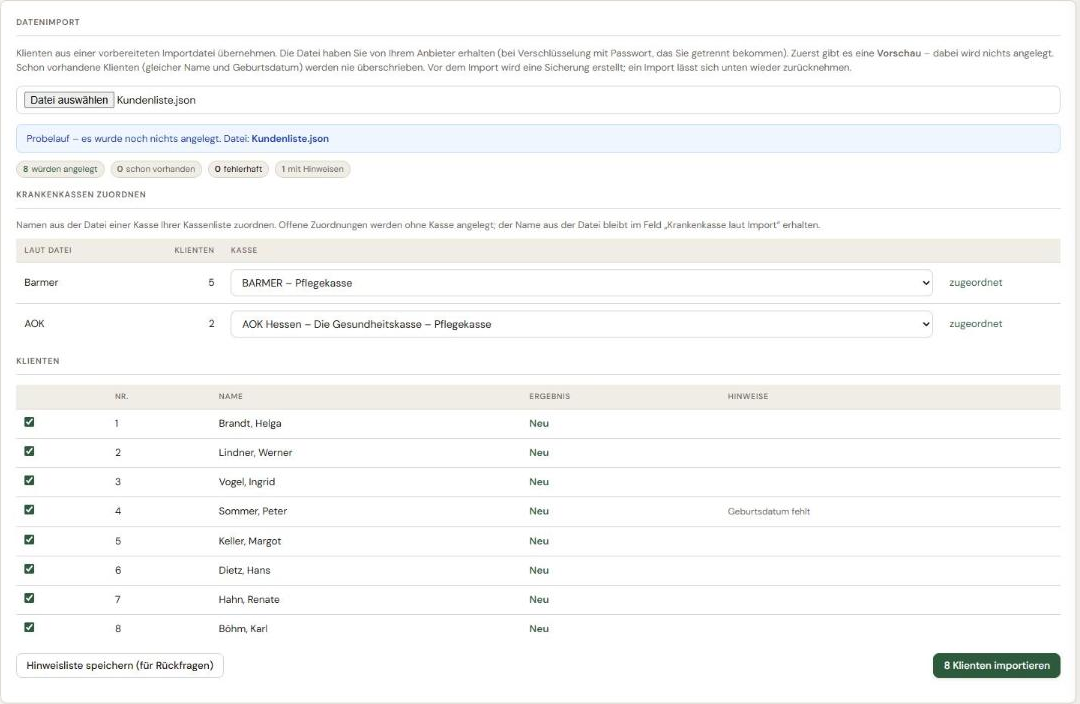
Melden Sie sich als Administrator an und öffnen Sie im Menü „Datenimport“. Wählen Sie die Datei aus und geben Sie das Passwort ein. Das Passwort wird nur in Ihrem Browser zum Öffnen verwendet – es wird nicht gespeichert und nicht übertragen.

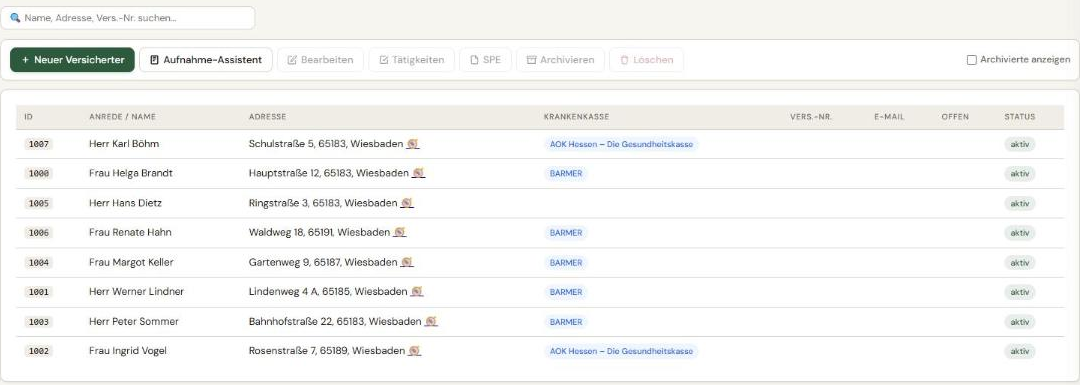
Es folgt eine Vorschau – dabei wird noch nichts angelegt. Sie sehen, wie viele Klienten neu sind, schon vorhanden sind oder Fehler haben. Ordnen Sie die Krankenkassen zu (eindeutige Namen erkennt NEXTplus selbst) und wählen Sie bei Bedarf einzelne Klienten ab. Mit „Klienten importieren“ starten Sie – vorher wird automatisch eine Sicherung angelegt. Schon vorhandene Klienten werden nie überschrieben.
Hinweise abarbeiten – fertig
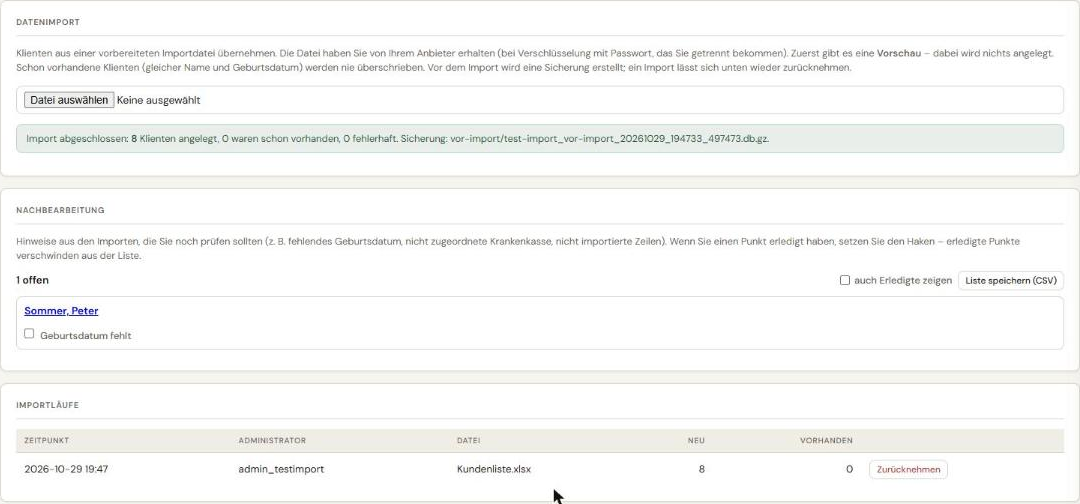
Alles, was Sie noch prüfen sollten, bleibt in der Karte „Nachbearbeitung“ stehen, je Klient gruppiert. Ein Klick auf den Namen öffnet den Klienten. Haken setzen, wenn der Punkt erledigt ist – Erledigtes verschwindet aus der Liste.
Häufige Fragen
Kann ich den Import rückgängig machen?
Ja. Unter „Importläufe“ gibt es je Import den Knopf „Zurücknehmen“. Gelöscht werden nur Klienten, die seit dem Import nicht verändert wurden und zu denen es noch keine Rechnungen, Termine oder Nachweise gibt. Alle anderen bleiben stehen.
Wer darf importieren?
Nur Administratoren. Mitarbeiter sehen den Menüpunkt „Datenimport“ nicht.
Was, wenn etwas in der Liste fehlt oder falsch ist?
Fehlerhafte Zeilen werden nicht importiert und stehen in der Nachbearbeitung. Sie korrigieren die Angaben direkt beim Klienten oder schicken uns die Liste noch einmal – schon vorhandene Klienten werden dabei erkannt und nicht doppelt angelegt.
Wie lange dauert der Import?
Der Import selbst läuft in Sekunden. Die Vorbereitung Ihrer Liste erledigen wir vorher.
Welche Dateien kann ich schicken?
Excel (.xlsx, .xls), CSV und LibreOffice (.ods) – eine Zeile je Klient. Das Layout muss nicht zu NEXTplus passen, das richten wir ein.